2022. 7. 28. 09:15ㆍ카테고리 없음
1.NETBEAS를 설치한 후 [File] ->[New Project]
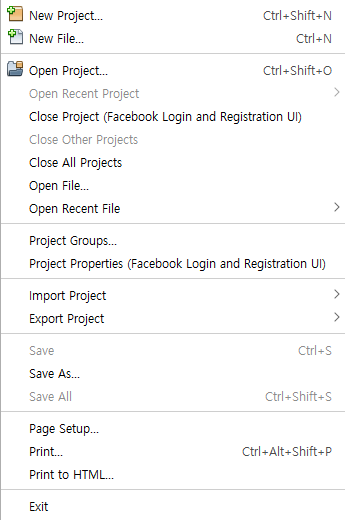
2.[New JavaFX Application] 클릭하면 오류가 안 뜰 수도 있지만 저같은 경우는 오류가 뜹니다

이 오류는 아마도 사용자가 가지고 있는 자바 버전과 default로 NETBEANS가 주는 버전이 서로 달라서 문제가 생기는
것으로 보입니다. 이 문제를 해결하기 위해서는 사용자의 자바 버전에 맞춰야 합니다.
3.AZUL을 검색해 Java Download를 클릭합니다.(자바 플랫폼 사이트)

4.사이트를 들어가 스크롤을 내리면 다운로드 하는 창이 보이는데 여기서 본인의 자바 버전과 운영체제 그리고
Java Package는 JDK FX 로 설정해주고 zip파일을 다운로드 받고 압축을 풀어줍니다.

5.다시 NETBEANS로 돌아와서 [Tools]->[Java Platforms] 클릭!

6.[Add Platform] 을 눌러줍니다.

7.[Java Standard Edtion]을 체크후 [Next] 그 다음 아까 AZUL에서 다운받은 압축 푼 파일을 클릭해줍니다.
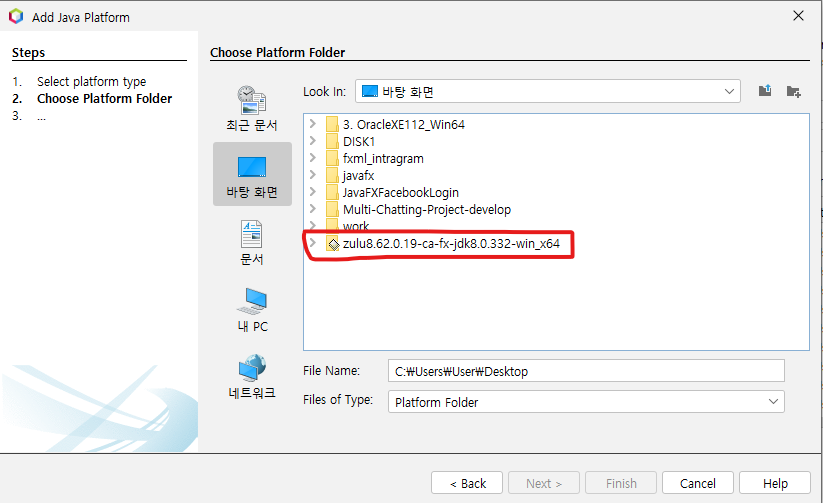
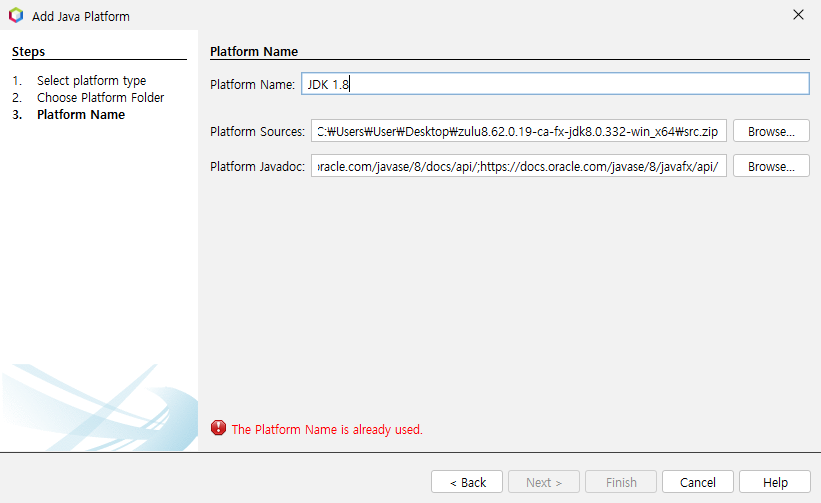
8.next를 누르면 이렇게 창이 뜹니다. 저는 이미 만들어서 Finish가 안 되는데 Finish를 눌러주면 버전 설정은 끝납니다.
9.이제 다시 JavaFX 프로젝트를 생성해주면 아까는 default로 JDK 13이 주어졌는데 이제는 JDK 1.8로 설정된것을 보실 수
있습니다.(안됐다면 아래 화살표를 눌러 설정해줍니다)

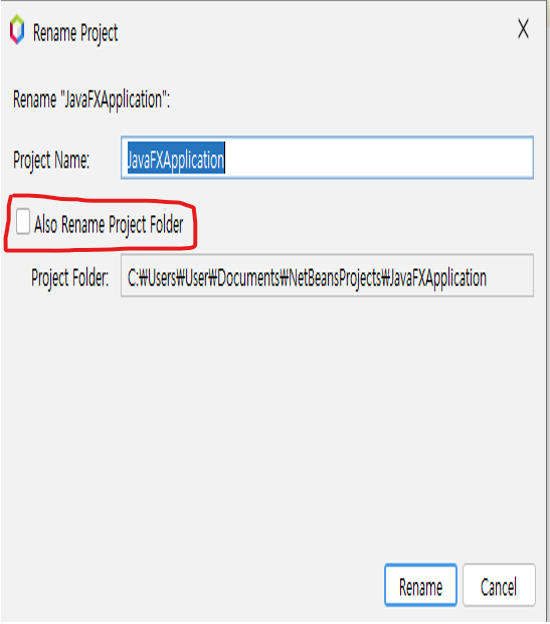
10.만든 프로젝트는 바로 실행하지않고 프로젝트 우클릭 -> [Rename] -> Also Rename Project Folder 체크 ->
다시 [Rename]
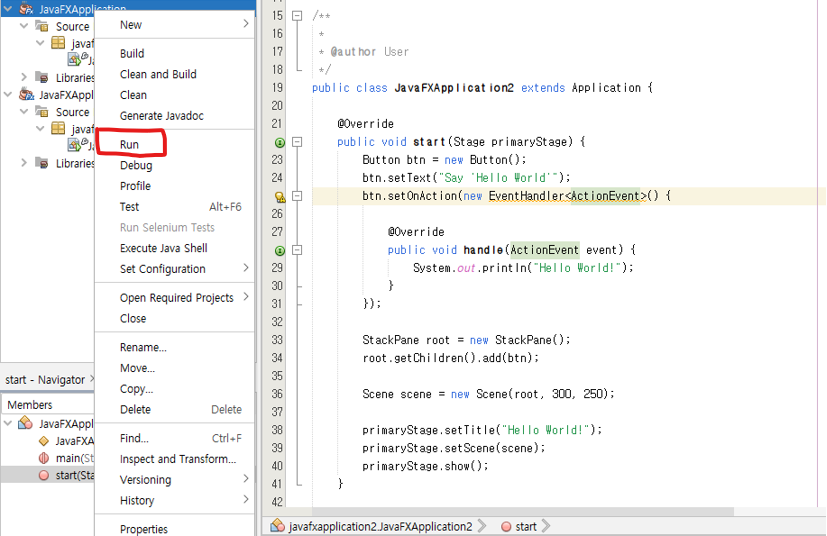
11.만든 프로젝트 우클릭 후 RUN을 눌러서 실행
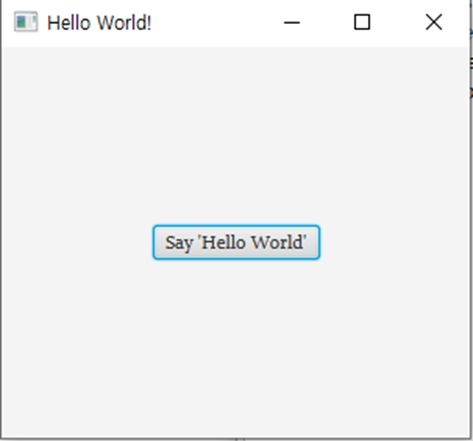
12.쨘!